Revisado em 16/10/2026: a seção de preços foi conferida no catálogo do EVblog (coleta de 16/10/2026 na Shopee e de 16/10/2026 no Mercado Livre). Valores, garantias e condições mudam por modelo e por região — confirme no manual ou com o fabricante.
Introdução: Vale a Pena Instalar Apps no BYD?
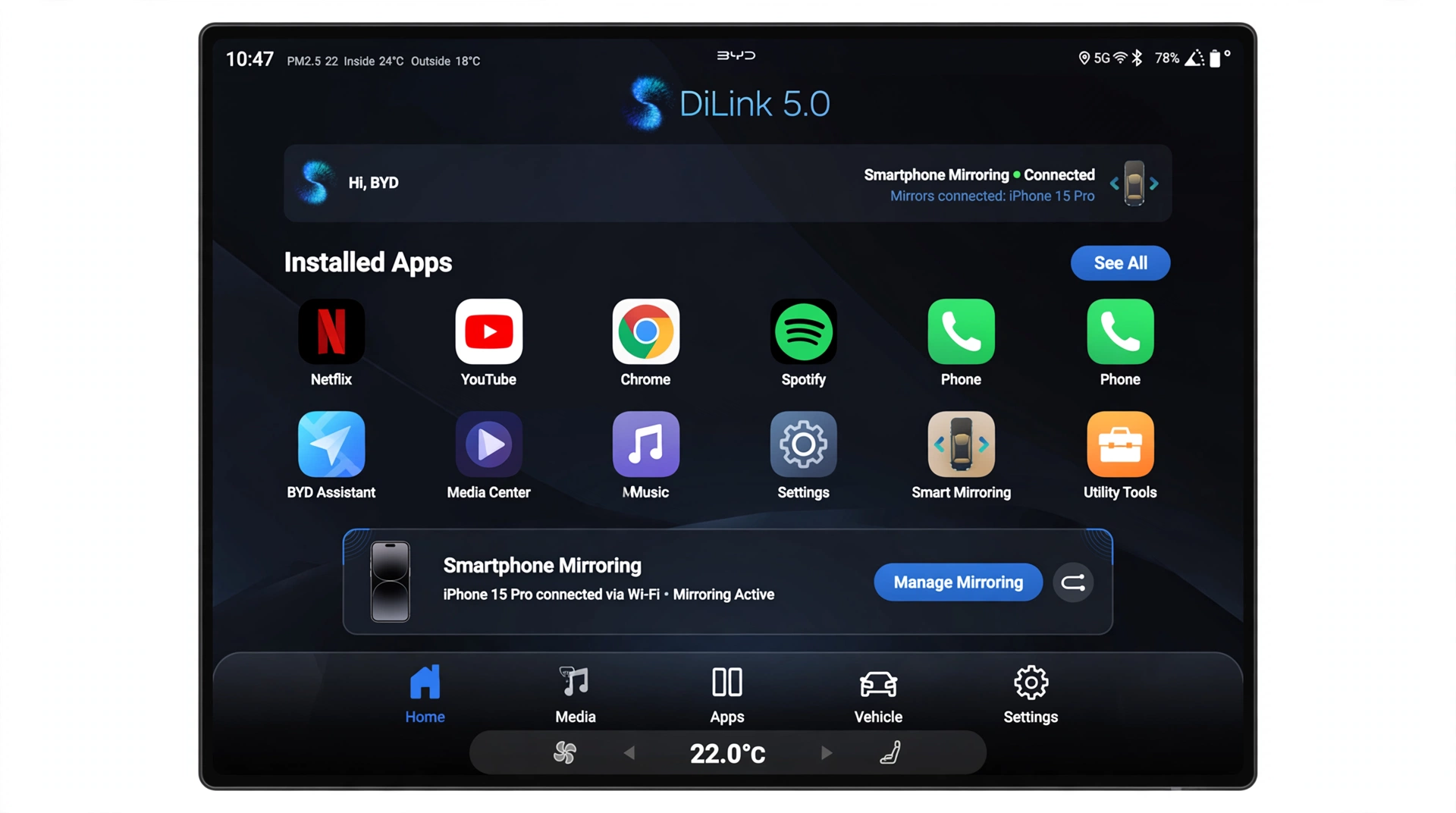
Se você é orgulhoso proprietário de um BYD Dolphin, Seal, Song Plus ou Yuan Plus, já deve ter notado que a central multimídia DiLink, apesar de excelente, pode vir sem alguns aplicativos nativos essenciais, como Waze, YouTube ou Spotify.
A grande dúvida de todo dono de veículo elétrico é: instalar aplicativos de terceiros anula a garantia do carro? A resposta curta é: não, se feito da maneira correta.
Neste guia completo, o EV Blog ensina o passo a passo seguro utilizando o GPack, um método que utiliza uma funcionalidade nativa do sistema, sem necessidade de root ou desbloqueio do sistema, preservando integralmente a garantia do seu veículo.
O que é o GPack e por que ele é seguro para a garantia?
O GPack é um pacote de instalação que aproveita um recurso oculto, mas legítimo, do sistema operacional DiLink da BYD. Diferente de métodos invasivos que alteram permanentemente o núcleo do sistema (o que realmente poderia anular a garantia), o GPack utiliza uma pasta de autorização específica no pen drive.
Tanto que, segundo relatos da comunidade e fóruns especializados, a BYD chegou a orientar o uso de soluções como o GPack de maneira oficial em algumas concessionárias para suprir a falta de aplicativos de navegação nativos em modelos mais recentes, sem que isso configurasse perda de garantia [[1]]. É uma solução plug and play que mantém o sistema operacional intacto.
Pré-requisitos para a Instalação
- Pen drive USB (de preferência de 8GB ou 16GB, de marca confiável)
- Computador para formatar o pen drive e baixar os arquivos
- Arquivo APK do GPack ou do instalador de pacotes desbloqueado (obtido em fontes confiáveis da comunidade BYD ou fornecido pela sua concessionária)
Passo a Passo: Como Instalar o GPack na Multimídia BYD
Passo 1: Prepare o Pen Drive
Conecte o pen drive ao seu computador e formate-o no sistema de arquivos FAT32. O sistema DiLink da BYD não reconhece pen drives formatados em NTFS ou exFAT para este tipo de procedimento [[32]].
Passo 2: Crie a Pasta de Autorização
Na raiz do pen drive (não dentro de nenhuma outra pasta), crie uma nova pasta com o nome exato:
Third Party Apps 55
Nota: Em algumas versões de software mais antigas ou específicas de região, o nome pode ser apenas “Third Party Apps” seguido de um código de país, mas “Third Party Apps 55” é o padrão mais atual para as versões 2403 e 2507+ [[34]].
Passo 3: Insira o Arquivo APK
Copie o arquivo .apk do GPack (ou do PackageInstallerUnlocked) e cole-o dentro da pasta Third Party Apps 55 que você acabou de criar.
Passo 4: Conecte ao Veículo
Com o carro ligado (ou no modo “Ready”), insira o pen drive na porta USB de dados do veículo. Geralmente, é a porta principal localizada no console central (evite portas marcadas apenas com o símbolo de raio, pois podem ser apenas para carregamento).
Passo 5: Acesse o Gerenciador de Arquivos
Na tela multimídia do BYD, navegue até o aplicativo “Arquivos” ou “Gerenciador de Arquivos”.
Passo 6: Execute a Instalação
- Localize e abra a pasta
Third Party Apps 55. - Toque sobre o arquivo
.apkdo GPack. - O sistema exibirá um prompt solicitando uma senha de autorização.
- Digite a senha padrão da comunidade:
BYD6125F[[35]]. - Após a validação, o instalador será executado. Siga as instruções na tela para concluir a instalação.
Aplicativos Recomendados para Instalar via GPack
Após instalar o GPack ou o instalador desbloqueado, você pode repetir o processo para adicionar seus apps favoritos:
- Waze ou Google Maps (procure versões compatíveis sem dependência pesada do Google Play Services)
- YouTube (versões otimizadas para TV ou automóveis, como o YouTube Revanced)
- Spotify (para controle nativo de mídia)
- Aurora Store (uma loja de aplicativos alternativa e segura para baixar atualizações sem depender do Google Play)
O GPack Realmente Não Perde a Garantia?
Sim, o método é considerado seguro. O grande diferencial deste procedimento é que ele não faz root no sistema. Ele apenas ativa uma permissão temporária de instalação via USB que a própria BYD deixou disponível no sistema para fins de desenvolvimento e suporte técnico.
Como não há modificação permanente nos arquivos de sistema (system partition), uma atualização OTA (Over-The-Air) da BYD ou uma visita à concessionária para revisão não detectará nenhuma violação de software. Inclusive, há relatos de proprietários que tiveram o procedimento realizado pela própria equipe da concessionária em modelos 2026 que vieram sem o app de navegação nativo [[1]].
AVISO Importante: Sempre baixe arquivos APK de fontes confiáveis (como o fórum Dolphin BYD Brasil ou repositórios open-source). Instalar arquivos modificados de sites desconhecidos pode trazer riscos de segurança, independentemente do método de instalação.
Proteja a tela que passou a receber app (preços de 16/10/2026)
Até hoje essa tela só mostrava o que a BYD colocou nela. Depois do GPack ela passa a receber o dedo o tempo todo — em movimento, com sol batendo e sem película nenhuma de fábrica. A multimídia do BYD é o painel que comanda ar-condicionado, câmera e configurações do carro: não é peça barata de reposição, e o recorte é específico por modelo (Dolphin, Song Plus, Seal). Itens lidos do catálogo do EVblog em 16/10/2026:
Para proteger a tela da multimídia
Ofertas lidas do catálogo de afiliados do EVblog (Shopee e Mercado Livre) na coleta de 16/10/2026. Preço, nota e histórico de vendas mudam: confirme o valor final na loja. Os dois primeiros são recortes de tela de multimídia; confira o seu modelo antes de fechar o pedido.
Vale a ordem certa: instale o app, use uma semana, e só então escolha a película — assim você já sabe onde o dedo encosta mais e se o recorte do seu modelo é o certo. O que não entra nesta lista: "desbloqueio", "chip de potência" ou qualquer item que prometa alterar o software do carro. Isso é modificação, não acessório, e é onde a garantia realmente cai.
Perguntas que aparecem depois de instalar
- Instalei um app e a multimídia ficou lenta: desinstale pelo próprio gerenciador (Configurações → Apps) e evite deixar dois apps de vídeo abertos ao mesmo tempo. Checklist de tela preta e travamento: Multimídia BYD travou ou tela preta? Checklist de 7 passos antes da concessionária.
- Quero Netflix no carro: o caminho é o mesmo, com APK para Android TV. Passo a passo: Como baixar e instalar Netflix no display do BYD, 3 métodos.
- Quero navegação em vez de app instalado: o Waze tem guia próprio, com o cuidado de baixar APK de fonte confiável: Como baixar e instalar Waze no BYD via GPack, passo a passo.
- Só quero proteger a tela: qual película serve em cada polegada: Película de proteção da multimídia: qual comprar para o seu carro (hidrogel x vidro, 7" a 12").
- Está comparando com o Geely EX2: lá o Android Auto e o CarPlay já vêm de fábrica, sem instalar APK: Multimídia Geely EX2: Android Auto, Apple CarPlay, Waze e Apps [2026].
Ordem prática para não perder a garantia: baixe o APK de fonte conhecida, mantenha o pen drive só para isso (nada de arquivo aleatório na raiz), instale um app por vez e teste. Se a central começar a reiniciar, remova o último app instalado antes de procurar a concessionária — o histórico de alteração fica no próprio gerenciador do carro.
Perguntas Frequentes (FAQ)
Posso atualizar o software do carro (OTA) depois de instalar o GPack?
Sim. No entanto, atualizações maiores de fabrica podem redefinir as permissoes de instalacao. Nesse caso, basta repetir o processo com o pen drive para reinstalar seus aplicativos.
O procedimento funciona no BYD Dolphin Mini?
Sim, o metodo e compativel com a familia DiLink. No entanto, o Dolphin Mini possui algumas restricoes de hardware e software especificas. Certifique-se de usar a versao do APK recomendada para a resolucao de tela do Mini.
E se o sistema pedir uma senha diferente de “BYD6125F”?
A BYD pode alterar essa senha em atualizacoes de software ou variar por regiao. Se a senha padrao nao funcionar, consulte o fornecedor do pacote GPack ou o forum da comunidade BYD Brasil para a senha atualizada da sua versao de software (ex: 2507).
Conclusao
Instalar aplicativos na multimidia do seu BYD nao precisa ser um pesadelo tecnico nem um risco para a garantia do seu veiculo. Com o metodo GPack e o uso correto da pasta Third Party Apps, voce desbloqueia todo o potencial tecnologico do seu Dolphin, Seal ou Song Plus de forma segura, reversivel e inteligente.
Gostou deste tutorial? Compartilhe com outros proprietarios de BYD e inscreva-se na newsletter do EV Blog para mais dicas, truques e novidades sobre o universo da mobilidade eletrica!