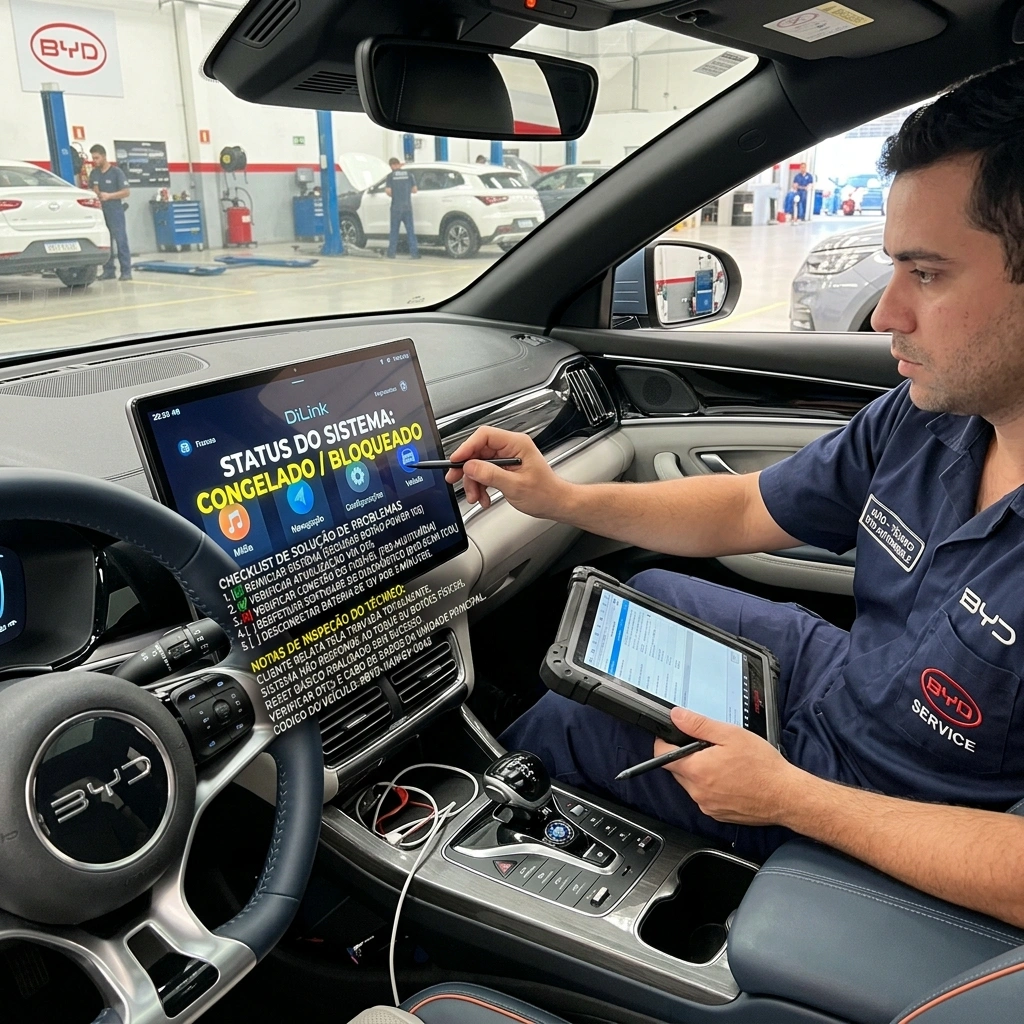
Tela preta, travamento e lentidão: por onde começar
A tela do seu BYD travou no meio do caminho. Tela preta, CarPlay não conecta, navegador trava. Você já ligou o carro 10 vezes e nada. Calma — antes de correr para a concessionária (e gastar R$ 120+ em diagnóstico), execute estes 7 passos. Na maioria dos casos, o problema é cache cheio ou falha na conexão Bluetooth — e se resolve em poucos minutos.
O checklist abaixo está na ordem em que vale a pena tentar: do passo mais rápido ao mais invasivo. Pare quando o problema sumir.
Checklist: 7 passos para resolver multimídia travada
| Passo | O que fazer | Resolve? | Tempo |
|---|---|---|---|
| 1 | Forçar reinício do sistema (segurar botão liga/desliga 15s) | ✅ | 1 min |
| 2 | Limpar cache do DiLink (Configurações → Sistema → Armazenamento) | ✅ | 30s |
| 3 | Resetar conexões Bluetooth (excluir todos) | ✅ | 1 min |
| 4 | Recalibrar tela (Configurações → Tela → Calibração sensível) | ✅ | 2 min |
| 5 | Reconnectar Android Auto/CarPlay (remover e reemparelhar) | ✅ | 2 min |
| 6 | Update OTA (Wi-Fi por 20 min) | ✅ | 20 min |
| 7 | Reset de fábrica (último recurso) | ✅ | 10 min |
Passo 1: Forçar reinício do sistema (o mais rápido)
É a tentativa mais rápida para travamento intermitente.
Como fazer:
- Aperte e segure o botão de liga/desliga do carro por 15 segundos — mesmo com o motor desligado.
- O sistema DiLink vai desligar e ligar sozinho (a tela fica preta por 10-15s).
- Aguarde o boot completo (40-50s) — não ligue o carro antes.
Passo 2: Limpar cache do sistema
O cache do DiLink cresce com apps de terceiros (Spotify, Waze, YouTube) e trava a interface:
- Configurações → Sistema → Armazenamento → Cache do sistema
- Toque em Limpar cache — confirme.
- Reinicie o sistema (não precisa segurar 15s — basta ir em Desligar → Reiniciar).
Passo 3: Resetar conexões Bluetooth
Quando o Bluetooth fica “preso”, o Android Auto e CarPlay param de conectar — o sistema acha que o celular ainda está conectado:
- Configurações → Conexões → Bluetooth
- Toque nos 3 pontinhos → Dispositivos emparelhados
- Exclua todos os dispositivos (especialmente iPhone/Android que aparecem como “BYD CarConnect”).
- Desligue o carro por 10 segundos e religue.
Passo 4: Recalibrar a tela sensível
Se a tela tá tática errada (responde no lugar errado) após o travar:
- Configurações → Tela → Calibração de sensibilidade
- Siga o padrão de toque (5 pontos na tela).
- Teste com o carro em movimento — a tela deve responder corretamente.
Passo 5: Reconectar Android Auto/CarPlay
Se o sistema volta mas o CarPlay/Android Auto não conecta:
- No celular: Configurações → Apps → Android Auto → Forçar parada → Limpar cache.
- No carro: Configurações → Conexões → CarPlay/Android Auto → Reiniciar.
- Recondo os cabos (mesmo que sem fio) e reconecte.
Passo 6: Atualizar via OTA
Se persistir, o sistema precisa de um software update:
- Conecte o carro ao Wi-Fi (configurações da casa — não use o hotspot do celular).
- Deixe por 20 minutos com o motor ligado.
- Não desligue o carro — o update instala em background.
Passo 7: Reset de fábrica (último recurso)
Atenção: apaga tudo (favoritos, rádios salvas, apps)!
- Configurações → Sistema → Reset → Restaurar padrões de fábrica
- Confirme com a senha (padrão: 123456 — mude depois)
- Aguarde 10-12 minutos — o sistema reinicia 3x.
- Reconfigure tudo: idioma, Bluetooth, CarPlay, apps.
Quando LEVAR para a concessionária
Use este checklist para decidir:
⚠️ Concessionária se:
- Tela preta após reset de fábrica
- Erro “System Error” (não “Loading”)
- Botões físicos não respondem
- Áudio trava mas tela funciona
- Travamento recorrente (>3x/semana)
✅ Faça você mesmo se:
- CarPlay/Android Auto não conecta
- Apps travam isoladamente
- Tela tática (toque errado)
- Bluetooth não emparelha
- Som trava por 5 segundos e volta
Checklist de diagnóstico: o que anotar antes de levar
Se precisar ir, anote estes dados para o mecânico não perder tempo:
- Versão do software DiLink: Configurações → Sobre → Versão
- Modelo e ano do carro: ex: BYD Dolphin 2025
- Último OTA aplicado: Configurações → Atualização de software
- Apps instalados: quantos apps de terceiros (Spotify, Waze, etc.)
FAQ — Multimídia BYD travada
Tempo do botão de força mínimo?
15 segundos segurados. Menos que isso não reinicia o kernel.
Apaga dados do reset de fábrica?
Sim. Reset de fábrica apaga favoritos, apps e emparelhamentos. O cache não apaga dados pessoais.
Porque travar quando ligo o carro?
Cache cheio costuma deixar o boot mais lento e a interface instável. Limpar cache resolve.
Conclusão: não corra para a concessionária
A maioria dos travamentos da multimídia BYD não é hardware — é software. Execute os 7 passos na ordem:
- 🔁 Reinicie (15s no botão)
- 🧹 Limpe cache
- 📱 Resete Bluetooth
- 👆 Recalibre tela
- 🔗 Reconecte CarPlay/Auto
- 🔁 OTA update
- 🏭 Reset fábrica (último)
🔌 Precisa de carregadores compatíveis?
Veja todos os carregadores no mapa ou use o Simulador de Recarga.