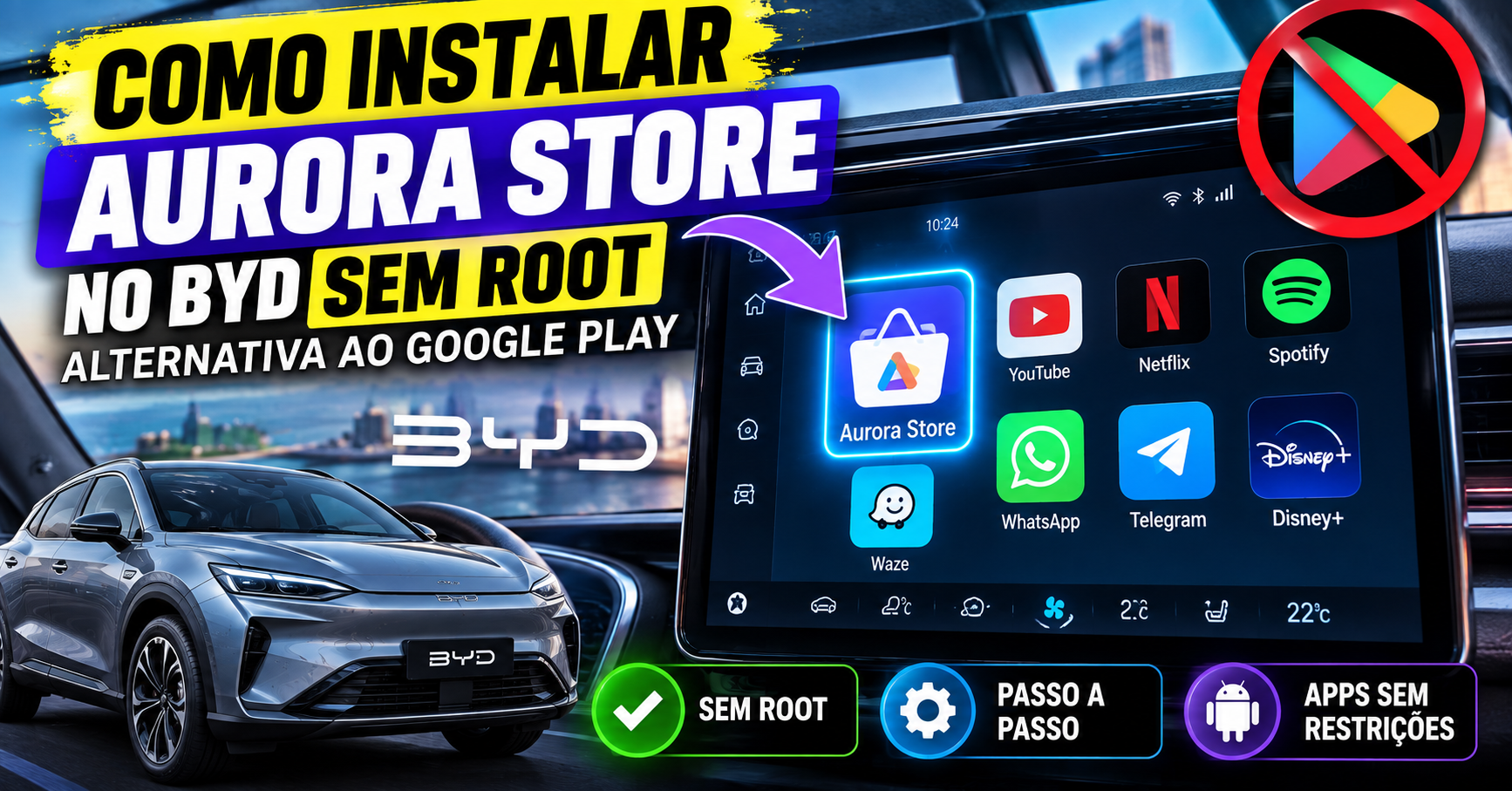
O Aurora Store pode ser instalado no BYD via GPack sem root e sem anular a garantia: baixe o APK oficial do GitHub, coloque-o na pasta Third Party Apps 55 de um pen drive FAT32 e digite a senha BYD6125F para concluir a instalação.
O Aurora Store pode ser instalado no BYD via GPack sem root, baixando o APK do GitHub e colocando-o na pasta Third Party Apps 55. Digite BYD6125F para instalar.
O que é Aurora Store e por que substituir o Google Play?
O Aurora Store é um aplicativo alternativo da Google Play Store, desenvolvido por voluntários de código aberto. Ele permite baixar apps diretamente dos servidores da Google sem precisar de uma conta Google vinculada ao veículo, o que é justamente o que falta no sistema DiLink do BYD.
A principal diferença entre o Aurora Store e a Google Play tradicional é que, no modo anônimo, o Aurora Store gera credenciais temporárias gerenciadas pelo próprio projeto. Isso significa que você não precisa adicionar uma conta Google ao sistema do BYD.
Além disso, o Aurora Store tem uma interface leve e otimizada para telas grandes, perfeita para o display do BYD. Você pode filtrar apps por tamanho, permissões e versões.
O Aurora Store funciona no BYD sem root?
Sim, o Aurora Store funciona no BYD sem root. Ele é um app Android APK comum, instalado pelo mesmo método GPack, sem modificar o sistema, sem root e sem anular garantia.
Ao contrário do GPack (que é um toolkit de instalação), o Aurora Store é um cliente de loja. A senha BYD6125F é necessária apenas para a instalação inicial via GPack.
Como preparar o pen drive FAT32 para instalar no BYD?
A preparação do pen drive segue o mesmo processo do GPack:
- Formate em FAT32: pen drive 8-16 GB, marca confiável. O DiLink não reconhece NTFS ou exFAT.
- Crie a pasta: na raiz, crie
Third Party Apps 55com nome exato, incluindo espaços. - Baixe o APK: do GitHub oficial. Procure
AuroraStore-arm64-v8a.apk. - Copie para a pasta: cole o APK dentro de Third Party Apps 55. Deixe GPack.apk na mesma pasta.
| Modelo BYD | Versão | Observação |
|---|---|---|
| Dolphin / Mini | arm64-v81+ | 64-bit, compatível |
| Seal (2024+) | Qualquer | Hardware mais potente |
| Song Plus / Yuan Plus | arm64-v81+ | Desative animações Android |
| Han / Tang / Qin | arm64-v81+ | Pode ter instabilidade em versões novas |
Como acessar a pasta “Third Party Apps 55” e usar a senha BYD6125F?
Com o pen drive conectado e o carro no modo Ready:
- Abra “Arquivos”, app azul com ícone de pasta na tela do BYD.
- Navegue até a pasta, aparece na listagem de USB externo.
- Toque no APK, tela mostra “Instalação bloqueada”. Clique em “Configurações”.
- Digite a senha: entre com
BYD6125F. Se não funcionar, teste2507. - Confirme: clique em “Instalar” e aguarde.
Onde baixar o APK oficial do Aurora Store?
A única fonte confiável é o GitHub oficial (AuroraOSS/AuroraStore). Nunca de sites de terceiros.
- Acesse https://github.com/AuroraOSS/AuroraStore/releases
- Procure a última versão estável (não beta/nightly).
- Baixe AuroraStore-arm64-v8a.apk.
- Verifique SHA256 se disponível.
O APK tem 5 a 8 MB. Copie para a pasta “Third Party Apps 55” e siga para a instalação.
Como instalar e configurar o Aurora Store no BYD?
Após instalar o APK via GPack, a configuração inicial é rápida:
- Abra o Aurora Store, pedirá permissão para acessar arquivos. Toque em “Permitir”.
- Escolha o modo, “Modo Anônimo” sem conta Google, ou “Entrar com Google” para apps pagos.
- Aceite os termos, aparecerá aviso de segurança. Clique em “Aceitar”.
- Atualize o catálogo, baixa lista de apps em 1-2 minutos via Wi-Fi do BYD.
- Instale apps, use a pesquisa, toque em “Instalar”. O Aurora Store usa PackageInstallerUnlocked internamente.
Quais apps posso baixar pelo Aurora Store no BYD?
O Aurora Store tem acesso ao mesmo catálogo da Google Play, mais de 3 milhões de apps:
| Categoria | Exemplos | Funciona no BYD? |
|---|---|---|
| Navegação | Waze, Google Maps, OsmAnd | Sim, recomendado Waze e Maps |
| Streaming | Spotify, YouTube, Netflix | Sim, Spotify e YouTube nativos |
| Mensagens | WhatsApp, Telegram, Signal | Sim, com limitações |
| Produtividade | Notas, Calendar, Drive | Parcial, requerem Play Services |
| Games | Mobile Legends, Free Fire | Sim, jogos leves Android TV |
Perguntas frequentes sobre o Aurora Store no BYD
O Aurora Store é gratuito e seguro?
Sim, o Aurora Store é um software de código aberto, disponibilizado gratuitamente pelo GitHub oficial. Acesse sempre o GitHub oficial para baixar o APK, nunca de sites de terceiros.
Posso instalar apps pagos pelo Aurora Store?
No modo anônimo, apenas apps gratuitos podem ser baixados, pois o Aurora Store gera credenciais temporárias gerenciadas pelo projeto. Para instalar apps pagos, é necessário fazer login com uma conta Google dentro do próprio Aurora Store. Acesse Configurações, escolha “Entrar com Google” e autorize o acesso. Assim você terá acesso a todos os apps adquiridos na Google Play Store, incluindo os pagos.
O Aurora Store funciona com contas da Google?
Sim, é possível fazer login com Google. Acesse Configurações, escolha “Entrar com Google” e autorize. Em modo anônimo, gera conta temporária.
Como atualizar apps instalados via Aurora Store?
O Aurora Store exibe notificações de atualizações disponíveis na aba “Atualizações”. Você pode atualizar diretamente pelo app — toque em “Atualizar” e o APK será baixado e instalado automaticamente. Se preferir atualizar manualmente, acesse o GitHub oficial (AuroraOSS/AuroraStore/releases), baixe a nova versão APK, copie para a pasta Third Party Apps 55 e reinstale usando a senha BYD6125F via GPack.
Conclusão: sua loja de apps no BYD
O Aurora Store transforma o display do BYD em uma loja de apps sem Google Play Services. Com senha BYD6125F e pen drive FAT32, acesse milhares de apps em 5 minutos, sem root, sem anular garantia.
Para centralizar instalações, o Aurora Store é o complemento perfeito ao GPack. Baixe Spotify, YouTube, Telegram e jogos do GitHub oficial. Com ele, você transforma o display do BYD em uma verdadeira loja de apps.
Guia completo do GPack para instalar apps no BYD →
{
“@context”: “https://schema.org”,
“@type”: “FAQPage”,
“mainEntity”: [
{“@type”: “Question”, “name”: “O Aurora Store é gratuito e seguro?”, “acceptedAnswer”: {“@type”: “Answer”, “text”: “Sim, o Aurora Store é um software de código aberto, disponibilizado gratuitamente pelo GitHub oficial (AuroraOSS/AuroraStore). Acesse sempre o GitHub oficial para baixar o APK, nunca de sites de terceiros, para evitar riscos de segurança.”}},
{“@type”: “Question”, “name”: “Posso instalar apps pagos pelo Aurora Store?”, “acceptedAnswer”: {“@type”: “Answer”, “text”: “No modo anônimo, apenas apps gratuitos podem ser baixados, pois o Aurora Store gera credenciais temporárias. Para instalar apps pagos, é necessário fazer login com uma conta Google dentro do próprio Aurora Store, o que permite acesso a apps adquiridos na Google Play.”}},
{“@type”: “Question”, “name”: “O Aurora Store funciona com contas da Google?”, “acceptedAnswer”: {“@type”: “Answer”, “text”: “Sim, é possível fazer login com conta Google no Aurora Store. Em Configurações, escolha ‘Entrar com Google’ e autorize o acesso. Em modo anônimo, o app gera credenciais temporárias rotativas que expiram a cada alguns dias, exigindo renovação.”}},
{“@type”: “Question”, “name”: “Como atualizar apps instalados via Aurora Store?”, “acceptedAnswer”: {“@type”: “Answer”, “text”: “O Aurora Store exibe notificações de atualizações na aba ‘Atualizações’. Atualize diretamente pelo app, ou baixe a nova versão APK no GitHub oficial e reinstale usando a senha BYD6125F via GPack na pasta Third Party Apps 55.”}}
]
}
🔬 Metodologia e Fontes — como produzimos e verificamos este conteúdo
Fontes consultadas:
- Registro canônico EVblog (/dados-ev)
Forma de medição e critérios: comparativos usam sempre os mesmos campos (preço, autonomia, bateria, potência, consumo, recarga AC/DC) extraídos do registro canônico. Veja Como Testamos.
Última revisão: 29 de setembro de 2026.
Conteudo produzido com assistencia de IA sob curadoria e revisao editorial de Luiz Cavalcanti. Consulte a Política Editorial e a Política de Uso de IA.