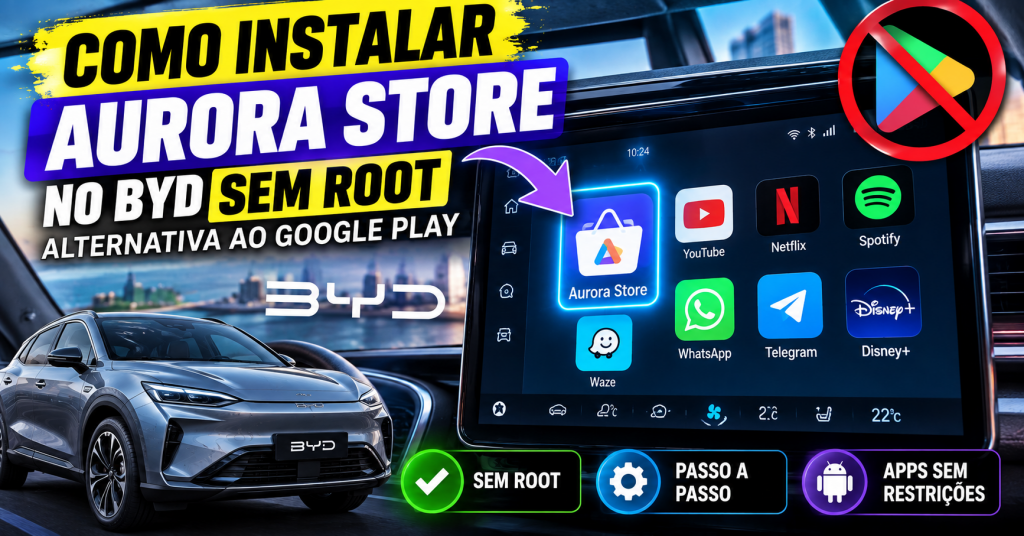
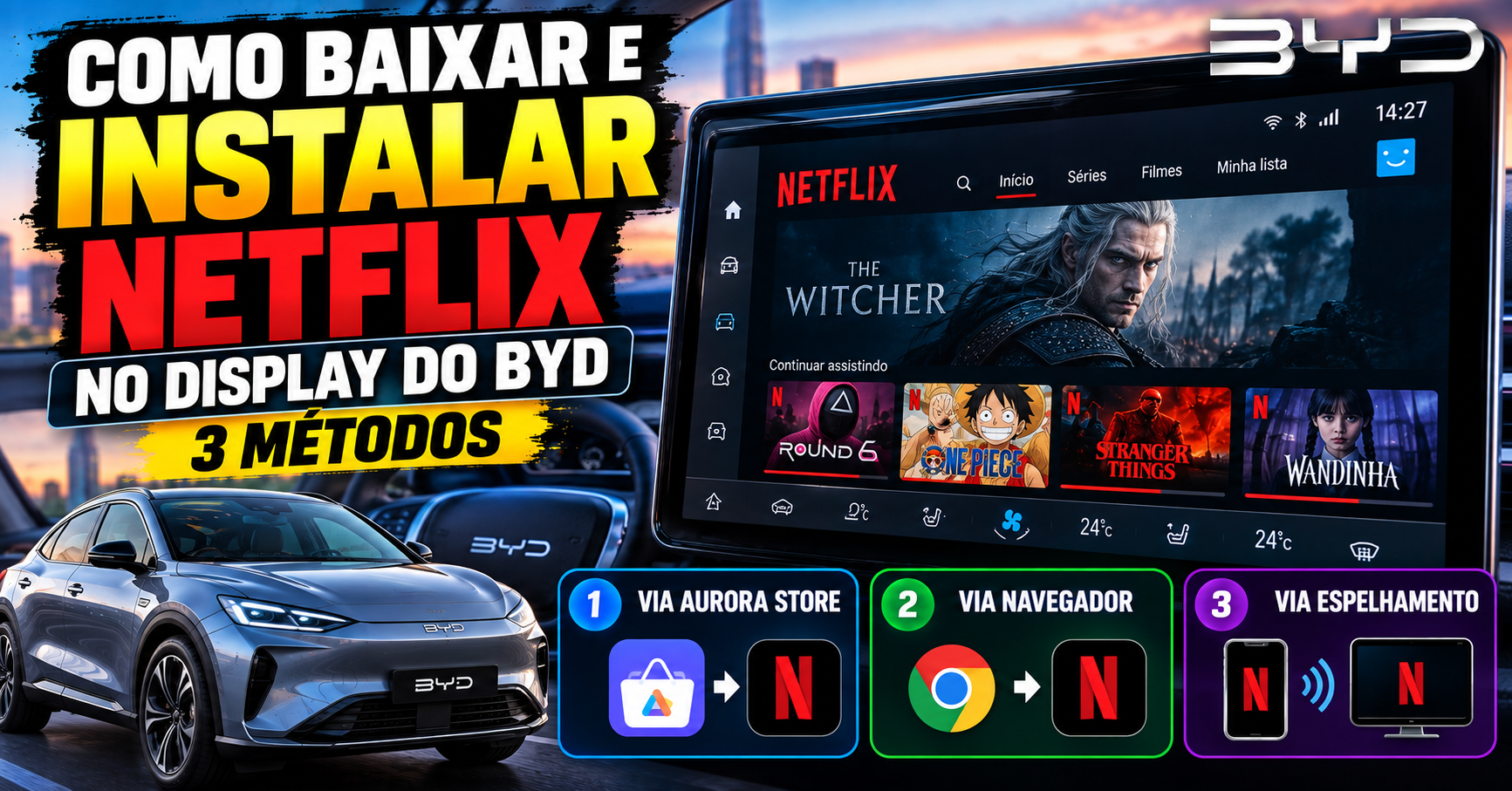
O Netflix pode ser instalado no display do BYD de três formas: via GPack (APK Android TV), por espelhamento no Android Auto ou com adaptador HDMI. Os três métodos funcionam em Dolphin, Seal, Song Plus e outros modelos com sistema DiLink, sempre com o carro estacionado.
O Netflix pode ser instalado no display do BYD via GPack baixando o APK Android TV, ou assistido via Android Auto espelhando a tela do smartphone, ou conectando um adaptador HDMI ao display multimídia. Todos os métodos são compatíveis com Dolphin, Seal, Song Plus e outros modelos com sistema DiLink.
Por que assistir Netflix no display do BYD?
O display multimídia do BYD oferece uma tela de 12,8 polegadas com resolução responsiva e sistema de som integrado, uma experiência cinematográfica quando o carro está estacionado. Assistir Netflix no display do BYD é especialmente útil para quem viaja com família, espera por consultas ou precisa de entretenimento durante paradas longas.
Além do entretenimento, o Netflix no BYD permite que crianças assustem séries durante viagens longas, mantendo a cabeça fora da estrada. A interface do Netflix é otimizada para controle por toque, com botões amplos e navegação intuitiva, ideal para o ambiente do carro.
No entanto, é importante ressaltar que assistir conteúdo visual enquanto o carro está em movimento é perigoso e pode ser ilegal em alguns estados brasileiros. Use sempre o Netflix no BYD apenas quando estacionado.
Método 1: Instalar Netflix via GPack (APK Android TV)
Este é o método mais direto, instalar o APK Android TV do Netflix no sistema DiLink via GPack. O app roda nativamente no display do BYD, sem smartphone.
- Formate o pen drive em FAT32: use 8-16 GB de marca confiável.
- Crie a pasta
Third Party Apps 55na raiz do pen drive. - Baixe o APK do Netflix para Android TV (procure a versão arm64-v8a no APKMirror).
- Cole os arquivos: GPack.apk + Netflix.apk dentro da pasta.
- Conecte no BYD: porta USB de dados, com o carro no modo Ready.
- Instale via GPack: abra “Arquivos”, acesse a pasta, instale GPack primeiro, depois Netflix. Digite BYD6125F.
- Abra o Netflix: faça login com sua conta e comece a assistir.
Método 2: Android Auto espelhamento
Se o seu BYD tem Android Auto, você pode espelhar a tela do smartphone para o display do carro e assistir Netflix diretamente do celular. Este método usa o cabo USB original ou cabo de alta velocidade.
- Conecte o smartphone: use um cabo USB-C de dados de qualidade na porta do símbolo de raio ou USB.
- Ative o Android Auto: no DiLink, vá em Configurações e ative Android Auto.
- Abra o Netflix no celular: inicie a reprodução antes de conectar, ou espere o Android Auto carregar e abra o app.
- Navegue pela tela espelhada: o display do BYD mostrará a interface do Netflix do seu celular.
| Vantagem | Método 1 (GPack) | Método 2 (Android Auto) |
|---|---|---|
| Depende de smartphone | Não | Sim |
| Qualidade de imagem | Resolução nativa do BYD | Espelhamento, perde qualidade |
| Controle | Toque direto no display | Controle via smartphone + BYD |
| Data consumida | Wi-Fi do carro | Dados do celular |
| DRM/Widevine | L2/L3 compatível | Bloqueado em alguns modelos |
Método 3: Adaptador HDMI externo
Para uma experiência de cinema com qualidade superior, conecte um adaptador USB-C para HDMI ao sistema DiLink. Este método exige compra de hardware adicional, mas oferece resolução full HD.
- Compre um adaptador USB-C para HDMI (marcas como Belkin, Anker ou Baseus, R$ 80-150).
- Conecte no BYD: o adaptador vai em uma porta USB-C (se disponível) ou USB-A com conversor.
- Ligue o cabo HDMI ao adaptador e a um display externo, ou use o display do BYD como saída.
- Configure a entrada: no DiLink, selecione a entrada HDMI na Configuração de Tela.
- Abra o Netflix: use o app instalado via GPack ou Android Auto.
Passo a passo completo da instalação via GPack
União dos três métodos anteriores em um fluxo único, para quem quer o Netflix funcionando rapidamente:
| Etapa | Ação | Status |
|---|---|---|
| 1 | Formate pen drive em FAT32 | ✅ |
| 2 | Crie pasta Third Party Apps 55 | ✅ |
| 3 | Baixe Netflix APK Android TV (arm64) | ✅ |
| 4 | Cole GPack.apk + Netflix.apk na pasta | ✅ |
| 5 | Conecte no BYD (porta USB de dados, modo Ready) | ✅ |
| 6 | Instale GPack com senha BYD6125F | ✅ |
| 7 | Instale Netflix APK com senha BYD6125F | ✅ |
| 8 | Abra Netflix, faça login e assista | 🎬 |
O Netflix trava ou fica tela preta no BYD?
Problemas mais comuns e soluções rápidas:
| Problema | Causa | Solução |
|---|---|---|
| Tela preta ao abrir | APK x86 no lugar de arm64 | Baixe a versão arm64-v8a do APKMirror |
| Conteúdo não carrega | DRM Widevine insuficiente | Instale versão para smartphone (ARM64), não Android TV |
| Trava ao fazer login | Google Play Services ausente | Use login via navegador ou crie conta antes |
| Som sem vídeo | Configuração de áudio do BYD | Configure saída de áudio para Android Auto ou multimídia |
| Senha BYD6125F falha | Versão de software atualizada | Teste 2507, 0708 ou senha da OTA |
| Lento/travado | Memória insuficiente | Feche outros apps antes de abrir Netflix |
É seguro assistir Netflix dirigindo no BYD?
Não. Assistir Netflix enquanto o veículo está em movimento é perigoso e ilegal em muitos estados brasileiros. O CTB (Código de Trânsito Brasileiro) prevê penalidades para motoristas que mantêm o foco em telas durante a condução.
No entanto, o sistema DiLink do BYD permite a reprodução de vídeos apenas quando o carro está em ponto de estacionamento (estacionado e freio de mão puxado). Esta proteção está embutida no software e não pode ser desativada, o que é uma medida de segurança inteligente da BYD.
Perguntas frequentes sobre Netflix no BYD
O Netflix trava na tela preta no BYD?
A tela preta no Netflix no BYD é causada principalmente pela proteção de DRM (Widevine L3). O APK Android TV requer Widevine L1 para conteúdos em HD, o BYD oferece L3, que limita a resolução. Soluções: reinstale o APK Android TV, limpe o cache (Configurações → Apps → Netflix → Armazenamento → Limpar), ou use o método de espelhamento via Android Auto ou adaptador HDMI.
Posso assistir Netflix sem Wi-Fi no BYD?
Sim, é possível assistir Netflix via hotspot do smartphone (dados móveis) ou via Wi-Fi público quando estacionado. Para evitar consumo excessivo de dados, baixe os episódios no app do celular antes de viajar, o Netflix permite download offline que pode ser assistido no BYD via Android Auto espelhamento.
O Android Auto desbloqueia o Netflix?
O Android Auto espelha a tela do smartphone, mas o Netflix pode bloquear a reprodução em telas externas por restrições de DRM. Em alguns modelos BYD, o espelhamento funciona com limitações de resolução. Se travar, tente desativar o Android Auto e usar a instalação via GPack como alternativa.
Quantos dados consome assistir Netflix no BYD?
Assistir uma série em HD consome entre 1 e 3 GB por episódio. Em full HD, o consumo sobe para 3 a 7 GB. Use sempre a conexão Wi-Fi do carro (quando disponível) ou o hotspot do smartphone para evitar consumo excessivo de dados móveis. O Netflix oferece controle de qualidade de imagem nas configurações, ajuste para “Automático” ou “Baixa” para economizar dados.
Conclusão: streaming no conforto do BYD
Assistir Netflix no display do BYD é simples com os três métodos disponíveis: GPack (instalação nativa), Android Auto (espelhamento) ou adaptador HDMI (qualidade superior). Escolha o que melhor se adequa ao seu modelo e orçamento.
Lembre-se: a reprodução de vídeo no BYD funciona apenas quando o carro está estacionado. Isso é uma proteção de segurança que não pode ser burlada.
Guia completo do GPack para instalar apps no BYD →
Para quem quer assistir YouTube sem anúncios, confira o guia completo do GPack para instalar apps no BYD. Já para trilhas sonoras durante suas maratonas, instale o Spotify no display do BYD.
{
“@context”: “https://schema.org”,
“@type”: “FAQPage”,
“mainEntity”: [
{“@type”: “Question”, “name”: “O Netflix trava na tela preta no BYD?”, “acceptedAnswer”: {“@type”: “Answer”, “text”: “A tela preta no Netflix no BYD é causada principalmente pela proteção de DRM (Widevine L3). Soluções incluem reinstalar o APK Android TV, limpar cache ou usar o espelhamento via Android Auto ou HDMI.”}},
{“@type”: “Question”, “name”: “Posso assistir Netflix sem Wi-Fi no BYD?”, “acceptedAnswer”: {“@type”: “Answer”, “text”: “Sim, é possível assistir Netflix via dados móveis (hotspot do smartphone) ou via Wi-Fi do carro. O consumo de dados para uma série em HD é entre 1 e 3 GB por episódio.”}},
{“@type”: “Question”, “name”: “O Android Auto desbloqueia o Netflix?”, “acceptedAnswer”: {“@type”: “Answer”, “text”: “O Android Auto espelha a tela do smartphone, mas o Netflix pode bloquear a reprodução em telas externas por restricções de DRM. Em alguns modelos BYD, o espelhamento funciona com limitações de resolução.”}},
{“@type”: “Question”, “name”: “Quantos dados consome assistir Netflix no BYD?”, “acceptedAnswer”: {“@type”: “Answer”, “text”: “Assistir uma série em HD consome entre 1 e 3 GB por episódio. Em full HD, o consumo sobe para 3 a 7 GB. Use sempre Wi-Fi do carro ou hotspot para evitar consumo excessivo de dados móveis.”}}
]
}
🔬 Metodologia e Fontes — como produzimos e verificamos este conteúdo
Fontes consultadas:
- Registro canônico EVblog (/dados-ev)
Forma de medição e critérios: comparativos usam sempre os mesmos campos (preço, autonomia, bateria, potência, consumo, recarga AC/DC) extraídos do registro canônico. Veja Como Testamos.
Última revisão: 29 de setembro de 2026.
Conteudo produzido com assistencia de IA sob curadoria e revisao editorial de Luiz Cavalcanti. Consulte a Política Editorial e a Política de Uso de IA.