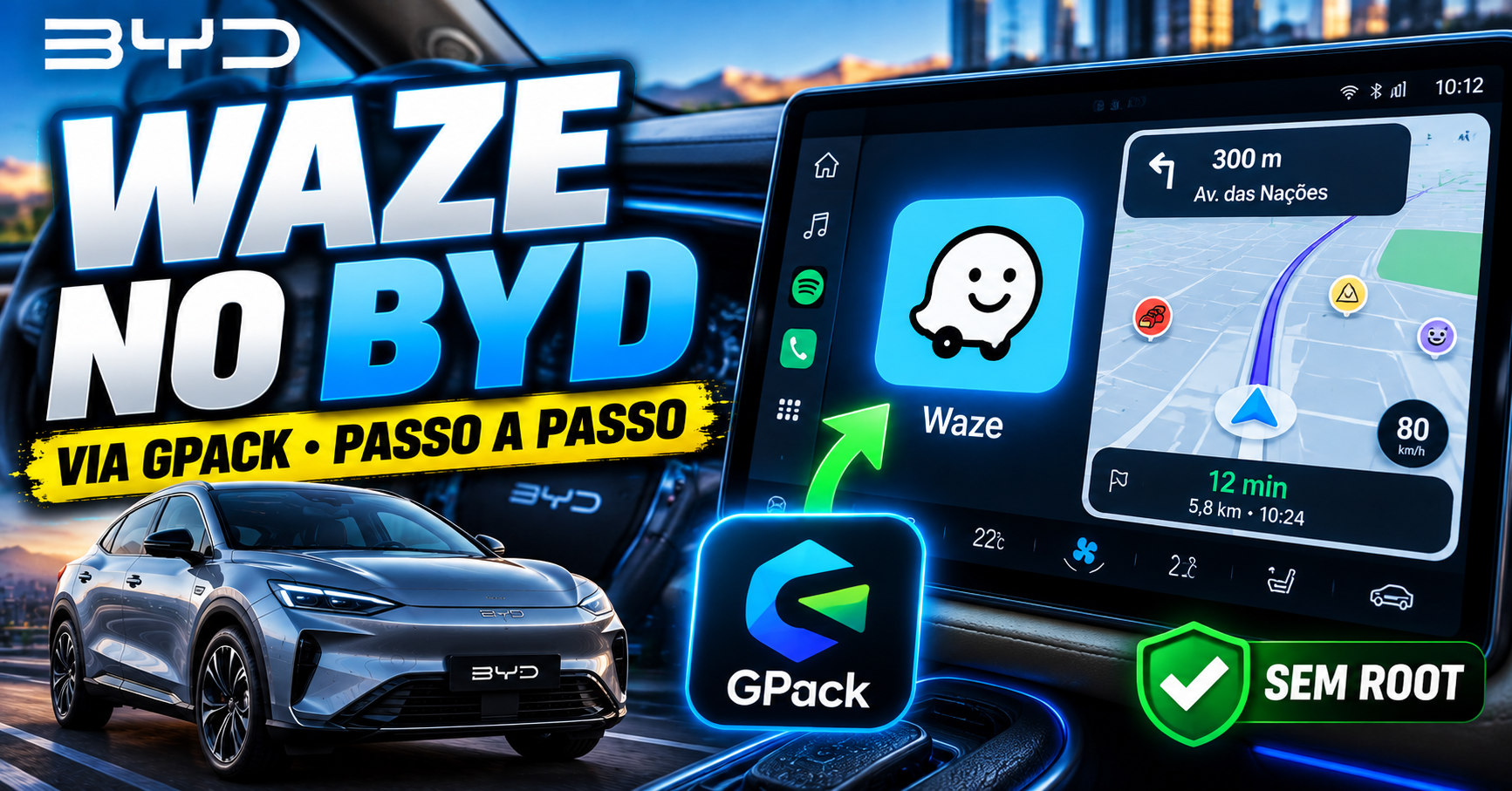
O Waze pode ser instalado no BYD pelo método GPack sem root e sem anular a garantia: baixe o APK de fonte confiável, copie para a pasta Third Party Apps 55 de um pen drive FAT32, conecte na porta USB de dados e digite a senha BYD6125F.
O Waze pode ser instalado no BYD através do método GPack, que não exige root nem anula a garantia, baixando o APK do Waze e copiando-o para a pasta “Third Party Apps 55” em um pen drive formatado em FAT32. Basta conectar o pen drive na porta USB de dados do veículo, acessar a pasta através do app “Arquivos” e digitar a senha BYD6125F para instalar.
Por que instalar o Waze no display do BYD?
O sistema de navegação integrado do BYD, baseado no DiLink, já traz um GPS com mapas assistidos e suporte a Android Auto. No entanto, o Waze oferece uma vantagem significativa: é uma comunidade ativa de mais de 100 mil usuários brasileiros que reportam acidentes, radares, polícias, obstáculos e condições reais da estrada em tempo real, algo que os mapas convencionais não conseguem cobrir com a mesma precisão.
Além disso, o Waze funciona de forma independente no display do BYD. Você não precisa de smartphone conectado para usar a navegação básica, e a interface é otimizada para telas sensíveis ao toque grandes, com botões amplos e feedback sonoro que funciona com o sistema de som do veículo.
Para quem viaja com frequência ou dirige por cidades grandes como São Paulo e Rio de Janeiro, o alerta de radares fixos e móveis do Waze pode economizar multas de centenas de reais ao longo do mês, algo que vale muito mais do que o tempo investido na instalação.
Quais os pré-requisitos para instalar o Waze no BYD?
Antes de começar, reunha estes itens essenciais, sem qualquer um deles o processo falha:
| Item | Requisito | Por que importa |
|---|---|---|
| Pen drive USB | 8 GB ou 16 GB, marca confiável (SanDisk, Kingston) | Capacidade suficiente para GPack + Waze e futuros apps |
| Formatação | FAT32 | O DiLink só reconhece esta formatação na porta de dados |
| Porta USB no BYD | Porta de dados (evite a do ícone de raio) | A porta de carregamento não transmite dados para instalação |
| Senha de instalação | BYD6125F | Pode variar por versão/region: anote a que funciona no seu |
| Modelo BYD compatível | Dolphin, Dolphin Mini, Seal, Song Plus, Yuan Plus, Han, Tang, Qin | Todos têm sistema DiLink com Android base |
Como baixar o APK do Waze de forma segura?
O Waze não está disponível na loja de apps do DiLink (que é limitada), e o método GPack exige o arquivo APK. Para baixar com segurança, use sempre repositórios oficiais:
- APKMirror (https://www.apkmirror.com): é a fonte mais confiável, com verificação de assinatura do Waze. Procure pela versão “arm64-v8a” para dispositivos Android TV/ARM.
- APKPure: alternativa válida, mas sempre verifique se o publicador é “Waze Mobile Ltd”, nunca instale APKs de terceiros com nomes semelhantes.
- Evite: sites de terceiros, blogs de downloads, ou APKs modificados. Eles podem conter malware.
Depois de baixar, verifique a assinatura do APK antes de transferir para o pen drive. No computador, clique com o botão direito no arquivo, vá em Propriedades, e procure por “Assinatura digital”. Você deve ver “Waze Mobile Ltd”, se não aparecer, descarte o arquivo.
Como instalar o Waze via GPack passo a passo?
Siga este processo exato, cada passo é crítico para o Waze funcionar no display do seu BYD:
- Formate o pen drive em FAT32: conecte ao PC, clique com o botão direito e selecione Formatar. Escolha FAT32 e tamanho de alocação padrão.
- Crie a pasta oculta: na raiz do pen drive, crie uma pasta com o nome exato
Third Party Apps 55(com espaços e maiúsculas). - Cole os APKs: copie o arquivo
GPack.apke oWaze.apkbaixados para dentro da pasta criada. - Conecte no BYD: com o carro ligado ou no modo Ready, insira o pen drive na porta USB de dados do console central.
- Abra o Arquivos: na tela do DiLink, localize e abra o aplicativo Arquivos ou Gerenciador de Arquivos.
- Navegue até a pasta: acesse
Third Party Apps 55e toque no arquivoGPack.apk. - Digite a senha: quando solicitado, entre com
BYD6125Fe confirme a instalação. - Instale o Waze: após o GPack estar instalado, abra-o e repita o processo para o arquivo
Waze.apk, usando a mesma senha.
Como configurar o Waze sem Google Play Services?
O Waze não requer Google Play Services para navegar, mas precisa de configurações manuais para funcionar plenamente no BYD:
- Localização via GPS: o Waze obtém sua posição diretamente do chip GPS do DiLink. Certifique-se de que o serviço de localização está ativado em Configurações, depois Localização.
- Conexão Wi-Fi: para rotas atualizadas e trânsito em tempo real, conecte o BYD ao Wi-Fi do seu smartphone ou use o hotspot. Vá em Configurações, Conexões e Wi-Fi.
- Salvamento de conta: logue com sua conta Waze para sincronizar favoritos e histórico. Use o navegador do próprio DiLink para acessar waze.com e entrar.
- Áudio do veículo: em Configurações, Som, selecione a saída de áudio para o sistema multimídia do BYD para ouvir as instruções de navegação.
O Waze trava ou não aparece no BYD?
Problemas comuns e como resolver cada um deles:
| Problema | Possível causa | Solução |
|---|---|---|
| Waze não aparece na tela inicial | GPack não concluiu a instalação | Reinicie o BYD e abra o GPack manualmente para registrar o Waze |
| Tela preta ao abrir | APK incompatível (versão x86 em vez de arm64) | Baixe a versão correta do APKMirror, procure “arm64-v8a” |
| Navegação trava ao girar o mapa | Falta de memória do DiLink | Reduza apps em segundo plano: feche YouTube e Spotify antes de abrir o Waze |
| Senha BYD6125F não funciona | Versão de software atualizada | Consulte a comunidade BYD Brasil para a senha atualizada da sua versão |
| Waze não localiza posição | GPS desativado ou sem sinal | Ative a localização via satélite em Configurações e aguarde sinal ao ar livre |
Waze ou Google Maps: qual escolher no BYD?
Ambos funcionam no BYD via GPack, mas cada um tem pontos fortes distintos para o brasileiro:
| Recurso | Waze | Google Maps |
|---|---|---|
| Trânsito em tempo real comunitário | Excelente (100K+ usuários BR) | Bom, mas menos granular |
| Mapas de estrada e rodovias | Bom para rodovias BR | Completo, inclui estradas secundárias |
| Alertas de radares e polícias | Sim, em tempo real | Não disponível |
| Modo offline | Não suporta (requer conexão) | Sim, com mapas baixados previamente |
| Interface no BYD | Otimizada para toque grande | Mais leve, menos recursos |
| Consumo de dados | Médio (com trânsito + áudio) | Menor (especialmente offline) |
Se você viaja muito por rodovias brasileiras e precisa de alertas de radares e polícias, o Waze é a escolha certa. Se prefere mapas detalhados de estradas secundárias, modo offline e menor consumo de dados, o Google Maps convém mais.
Perguntas frequentes sobre o Waze no BYD
O Waze funciona sem Google Play Services no BYD?
Sim, o Waze funciona no BYD sem Google Play Services. A navegação por GPS e o cálculo de rotas dependem apenas do chip de localização do próprio DiLink, não dos serviços Google. No entanto, logins de conta e o salvamento de preferências precisam de conexão à internet, que pode ser feita via Wi-Fi do carro ou tethering do smartphone.
Como resolver se o Waze não aparece após instalar no BYD?
Se o Waze não aparece na tela principal após a instalação, tente reiniciar o sistema do BYD desligando e religando o carro. Se ainda não aparecer, abra o app “Arquivos” e execute o APK manualmente. Em alguns modelos, o GPack precisa ser reiniciado selecionando “Reiniciar” dentro do próprio app GPack antes que os novos APKs apareçam.
Posso usar o Waze no BYD sem smartphone conectado?
Sim, é possível usar o Waze sem smartphone conectado ao BYD. O app roda nativamente no sistema DiLink do veículo, desde que o pen drive com o GPack e o APK do Waze permaneça conectado à porta USB de dados. Para rotas atualizadas e trânsito em tempo real, o carro precisa de conexão à internet via Wi-Fi ou hotspot.
O Waze consome mais bateria ou descarrega o 12 V do BYD?
O Waze consome energia da bateria de 12 V do veículo, não da bateria traçadora principal. O consumo adicional é mínimo, em torno de 1 a 2 amperes por hora, e não afeta significativamente a autonomia. A bateria de 12 V do BYD é recarregada pela bateria principal enquanto o carro está em movimento.
Conclusão: navegue com segurança no BYD
Instalar o Waze no BYD via GPack é um processo seguro e simples quando você segue os passos corretos: pen drive FAT32 na porta de dados, pasta “Third Party Apps 55”, senha BYD6125F e APK baixado de fonte confiável.
O método não anula a garantia do veículo e pode ser revertido a qualquer momento removendo os apps instalados. Para quem quer além do Waze, o GPack também permite instalar Spotify, YouTube e outros apps no display do BYD.
Guia completo do GPack para instalar apps no BYD →
{
“@context”: “https://schema.org”,
“@type”: “FAQPage”,
“mainEntity”: [
{
“@type”: “Question”,
“name”: “O Waze funciona sem Google Play Services no BYD?”,
“acceptedAnswer”: {“@type”: “Answer”, “text”: “Sim, o Waze funciona no BYD sem Google Play Services. A navegação por GPS e o cálculo de rotas dependem apenas do chip de localização do próprio DiLink, não dos serviços Google. No entanto, logins de conta e o salvamento de prefeências precisam de conexão a internet, que pode ser feita via Wi-Fi do carro ou tethering do smartphone.”}
},
{
“@type”: “Question”,
“name”: “Como resolver se o Waze não aparece após instalar no BYD?”,
“acceptedAnswer”: {“@type”: “Answer”, “text”: “Se o Waze não aparece na tela principal após a instalação, tente reiniciar o sistema do BYD desligando e religando o carro. Se ainda não aparecer, abra o app ‘Arquivos’ e execute o APK manualmente. Em alguns modelos, o GPack precisa ser reiniciado selecionando ‘Reiniciar’ dentro do próprio app GPack antes que os novos APKs aparecam.”}
},
{
“@type”: “Question”,
“name”: “Posso usar o Waze no BYD sem smartphone conectado?”,
“acceptedAnswer”: {“@type”: “Answer”, “text”: “Sim, é possível usar o Waze sem smartphone conectado ao BYD. O app roda nativamente no sistema DiLink do veículo, desde que o pen drive com o GPack e o APK do Waze permaneça conectado à porta USB de dados. Para rotas atualizadas e trânsito em tempo real, o carro precisa de conexão à internet via Wi-Fi ou hotspot.”}
},
{
“@type”: “Question”,
“name”: “O Waze consome mais bateria ou descarrega o 12 V do BYD?”,
“acceptedAnswer”: {“@type”: “Answer”, “text”: “O Waze consome energia da bateria de 12 V do veículo, não da bateria traçadora principal. O consumo adicional é mínimo, em torno de 1 a 2 amperes por hora, e não afeta significativamente a autonomia. A bateria de 12 V do BYD é recarregada pela bateria principal enquanto o carro está em movimento.”}
}
]
}
🔬 Metodologia e Fontes — como produzimos e verificamos este conteúdo
Fontes consultadas:
- Registro canônico EVblog (/dados-ev)
Forma de medição e critérios: comparativos usam sempre os mesmos campos (preço, autonomia, bateria, potência, consumo, recarga AC/DC) extraídos do registro canônico. Veja Como Testamos.
Última revisão: 29 de setembro de 2026.
Conteudo produzido com assistencia de IA sob curadoria e revisao editorial de Luiz Cavalcanti. Consulte a Política Editorial e a Política de Uso de IA.